Oletko koskaan kuullut sanontaa, että hyvä käsityöläinen ei koskaan syytä työkalujaan? No, hyvä jääkiekkoilija syyttää aina työkalujaan ja juuri sitä aiomme tehdä tänään.
Sinä et ole huono! Sinun jääkiekkomailasi ohjaimesi on.
Mikä on parempaa kuin vain ohjaimen syyttäminen? Todiste siitä, että se todella on huono.
Lataa peliohjaimen testaaja
Ensin, lataa Reconcon Xbox Game Controller Tester -sovellus joko Xbox- tai Windows 10 -kaupasta. Olen havainnollistanut alla, mistä löydät sen Xbox-kaupasta:
Kun se on asennettu, avaa se ja kokeile eri vaihtoehtojen napsauttamista samalla kun kysyt itseltäsi mitä helvettiä minun pitäisi tehdä… Niin minä tein, joten mielestäni on reilua, että tekin teette niin.
Xbox Game Controller Testerin käyttö
Kun olet käyttänyt sovellusta jonkin aikaa, huomaat, että se ei ole niin monimutkainen kuin ensin näyttää. Tässä on luettelo siitä, mitä se antaa sinun testata:
- Ohjaimen värinä
- Analogitikkujen alue ja kuolleet alueet
- Kaikki painikkeet
- Liipaisimien alue/herkkyys
Käymme nämä läpi yksityiskohtaisesti myöhemmin. Ensin on joitain yleisiä sovellusasetuksia, jotka meidän on käsiteltävä.
Oletuksena sovellus EI ole testitilassa. Näet valikon ylhäällä:
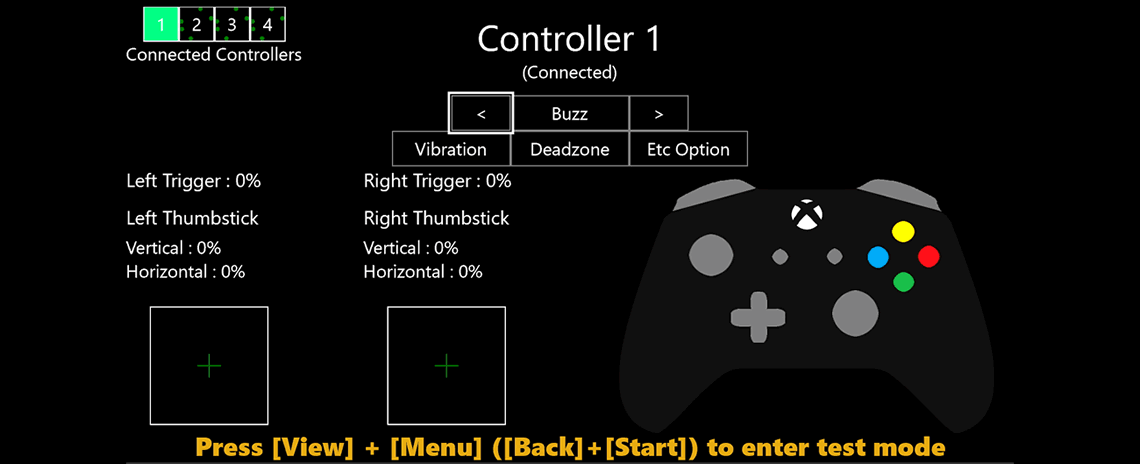
Voit siirtyä testitilaan painamalla "View" ja "Start" samanaikaisesti (kaksi pientä keskimmäistä painiketta ohjaimessasi). Kun olet testitilassa, näet kaikki ohjaimen liikkeet havainnollistettuna sovelluksessa. Jos haluat sen aina olevan testitilassa, voit valita sen "Etc. Options" -kohdasta.
Controller Tester -sovellus tunnistaa kaikki liitetyt ohjaimet. Voit vaihtaa niiden välillä sovelluksen valikon nuolipainikkeilla tai sallia vaihtamisen vasemmalla ja oikealla puskurilla menemällä "Etc Options" -kohtaan ja valitsemalla "Change the pad by [LB], [RB]".
Ohjaimen värinä
Voit testata kahdenlaista värinää:
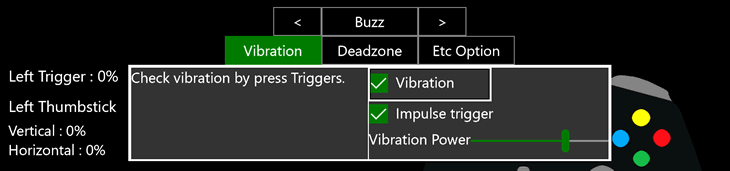
- Vibration = tavallinen ohjaimen värinä
- Impulse Trigger = liipaisimen värinä
Kun olet valinnut testattavan värinän tyypin/tyypit, palaa testitilaan ja vedä liipaisimia käynnistääksesi värinän.
Henkilökohtaisesti käännän aina värinän pois päältä, joten en huomaisi sitä, vaikka se olisi rikki.
Analogitikkujen alue ja kuolleet alueet
Tärkeä osa! Analogitikkujen alueen ja kuolleiden alueiden testaaminen.
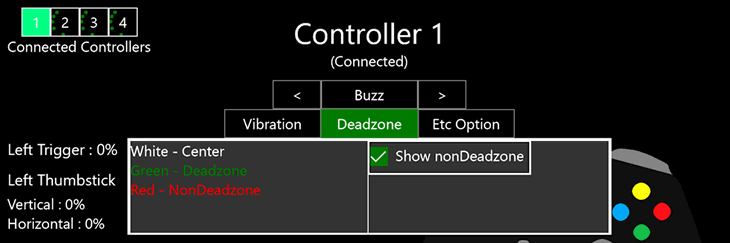
Mikä on kuollut alue? Kuollut alue on liikealue siltä hetkeltä, kun alat liikuttaa analogitikkua, siihen hetkeen, kun liike rekisteröidään. Analogitikut sallivat tietyn määrän liikettä rekisteröimättä peleissä, koska kun peukalosi ovat aina tikuilla, liikutat niitä väistämättä hieman, kun et yritä – Se vähentää tahattoman liikkeen määrää pelissä.
Joten vaikka kuolleet alueet ovat tärkeitä, et yleensä halua niiden olevan liian suuria tai liian pieniä, ilmeisistä syistä.
Nyt luultavasti kokeilet tätä ja sitten, kuten minäkin, kysyt itseltäsi, mitä liikeradan ja kuolleiden alueiden pitäisi olla? Koska olen hyvä tyyppi, jonka olen, ostin upouuden ohjaimen, jotta voin luoda meille kaikille vertailukohdan. Havainnollistan sekä uuden että vanhan ohjaimen testien tuloksia alla:
Uusi ohjain = Aivan uusi, juuri ennen testausta ostettu (virallinen Xbox-ohjain)
Vanha ohjain = Noin ~7 kuukautta vanha (virallinen Xbox Elite -ohjain)
Uusi ohjain
Aloitamme vertailuohjaimesta.
Ensisijainen testini oli tarkistaa, kuinka paljon liikerataa minulla oli molempien analogisten tikkujen kummassakin kulmassa – täytyy lukita se vastakarvaan yläkulman tarkkuuslaukaus, tiedäthän.
Sovitin sekä vaaka- että pystysuuntaiset prosenttiosuudet löytääkseni vasemman ja oikean ylä-/alakulman.
Tässä ovat tulokseni uudella ohjaimella:
Oikea analoginen tikku:
- Ylävasen = 77%
- Yläoikea = 79%
- Alavasen = 73%
- Alaoikea = 69%
Vasen analoginen tikku:
- Ylävasen = 77%
- Yläoikea = 74%
- Alavasen = 78%
- Alaoikea = 72%
Vanha ohjain
Verrataan nyt vanhaan ohjaimeeni.
Oikea analoginen tikku:
- Ylävasen = 69%
- Yläoikea = 63%
- Alavasen = 70%
- Alaoikea = 67%
Vasen analoginen tikku:
- Ylävasen = 72%
- Yläoikea = 78%
- Alavasen = 71%
- Alaoikea = 75%
Lukuun ottamatta vasemman analogisen tikun alaoikeaa kulmaa, kaikki prosenttiosuudet olivat parempia uudella ohjaimella. Jotkut dramaattisemmin kuin toiset. Esimerkiksi oikean analogisen tikun yläoikealla oli 15 % ero. Arvaukseni on, että koska suosin vahvasti joukkuettani vasenkätisillä pelaajilla, vääntelen aina tikkua vasemmalle, heidän rystyynsä.
Tekevätkö 15 % vähemmän liikerataa todella eron pelisuorituskyvyssä? Mielestäni se riippuu pelistä ja siitä, mihin tikkua käytetään. Onneksi oikea tikku on NHL:ssä tähtäystikku. Vaikka huomaankin outoja asioita tapahtuvan, kuten kiekon vahingossa ampumisen noudon yhteydessä – se voi olla vain minä, joten on epäselvää, vaikuttaako tuo 15 % todella peliini. Saatan saada paremman käsityksen, kun pelaan enemmän uudella ohjaimella. Tilanne voisi olla toinen, jos kyseessä olisi tähtäystikku, joka vaatii enemmän tarkkuutta.
Voit myös tarkistaa tähtäyksen reagointikyvyn/liikeradan NHL 17 vapaajääharjoituksessa kytkemällä On-Ice Trainerin "Shot Aim Targeting" päälle, kuten tässä näkyy:
Analoginen ajautuminen
Toinen testattava asia on analoginen ajautuminen. Analoginen ajautuminen tarkoittaa sitä, että analogit ajautuvat mihin tahansa suuntaan ilman, että kosket niihin. Et voi nähdä tätä "ajautumista" fyysisessä ohjaimessasi (ellei se ole kummitteleva), mutta jos käytät Xbox Controller Tester -sovellusta ja laitat sen testitilaan, aseta sitten ohjaimesi pöydälle – älä koske analogeihin lainkaan – rekisteröivätkö analogisi liikettä sovelluksessa? Jos eivät, hienoa! Sinulla ei ole analogista ajautumista.
Kaikki painikkeet
Kun olet testitilassa, paina kaikkia ohjaimesi painikkeita varmistaaksesi, että ne reagoivat. Jos epäilet joskus painikkeen olevan rikki ja reagoimaton, tämä on erittäin nopea tapa saada varmuus. Jos se ei syty, kun painat sitä, se on reagoimaton.
Liipaisimen alue
Kun olet testitilassa, vedä sekä vasenta että oikeaa liipaisinta. Näet sovelluksessa, kuinka pitkälle se on vedetty. Tämä on hyödyllistä varmistaaksesi, että liipaisimillasi on täysi liikerata, tai jos käytät ohjainta, jossa on liipaisinpysäyttimet, voit käyttää tätä pysäyttimen säätämiseen tarkkaan prosenttiin, jos pysäyttimesi sallii säädön.
Johtopäätös
Ohjaimesi on rikki? Onnittelut! Et ehkä ole huono NHL:ssä. Jos tästä oppaasta oli apua ja haluat tukea ChelTipsiä, voit hankkia uuden ohjaimen Amazonista tästä linkistä: Xbox One langaton ohjain
tai jos olet kanadalainen, tämä linkki .ca-kauppaan: Xbox One langaton ohjain
Etkö pitänyt tätä opasta kovin hyödyllisenä etkä halua tukea ChelTipsiä? Ei haittaa, seuraava linkki vie sinut samaan paikkaan antamatta minulle mitään tunnustusta (surullinen ilme): Xbox langaton ohjain (ei tue ChelTipsiä)
On tärkeää, että saat valita kenet tuet!
Ohjaimesi ei ole rikki? Hmm, okei, olet luultavasti huono, mutta älä huoli! Minulla on useita oppaita, jotka auttavat sinua olemaan huono. Suosittelen aloittamaan NHL 17 valmennusstrategiat – tietäminen, missä tekoälypelaajasi ovat ja missä SINUN pitäisi olla, voi lisätä merkittävästi ansaitsemiesi maalipaikkojen määrää.
Entä PS4?
Jos pelaat chel-peliä PS4:llä, tulokset ovat jo selvillä... olet huono. Näää, vitsailen vain. Vähän.
Voit käyttää tätä HTML5 Gamepad Testeriä ja liittää ohjaimesi tietokoneeseesi. En näe muita vaihtoehtoja, jotka olisivat verrattavissa Xbox Controller Testeriin. Tuo selaintesti antaa sinun testata painikkeita ja analogitikkujen alueita. Vertaamalla kahta kulmassa olevaa akselia saat samanlaisen käsityksen. Huomasin, että luvut olivat noin 4-6 korkeampia tuolla työkalulla verrattuna Xbox Controller testeriin, joten pidä se mielessäsi vertaillessasi perustasoani, lisää kaikki prosentit noin 5:llä.
Kun siirrän vasenta peukalotikkuani ylävasemmalle, se lukee -67, onko se huono